⚠️ Tri-mode PCB 펌웨어 플래싱 가이드
주의: 가이드 없이 임의로 진행하지 마십시오.
1. 준비 작업
- 본인의 OS(Windows/Mac) 버전에 맞는 최신 QMK Toolbox Beta를 다운로드하고 "관리자 권한으로 실행" 하세요.
- 기존에 설치된 일반 QMK Toolbox는 작동하지 않을 가능성이 높으므로 사용하지 마세요.
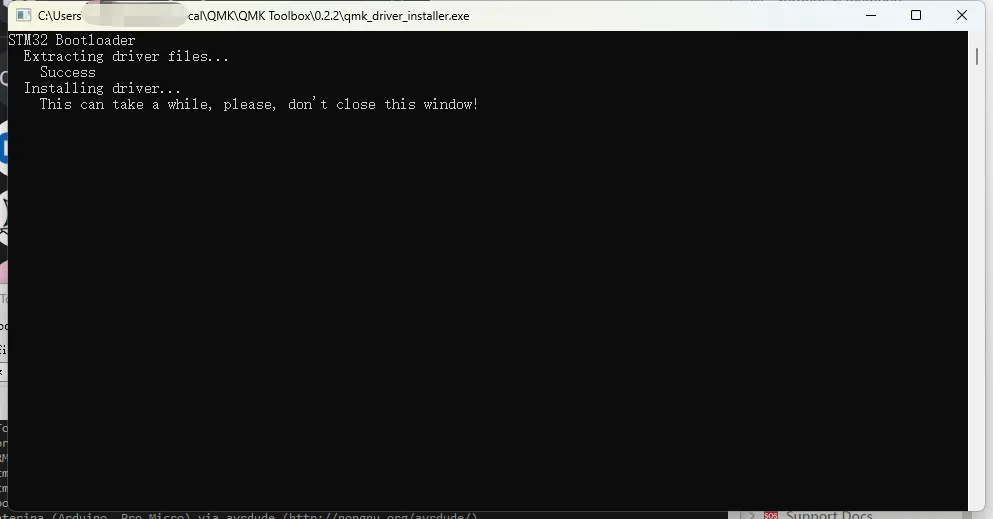
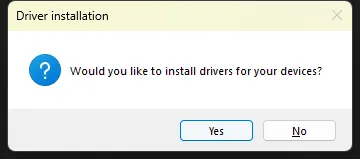
- 처음 실행 시 몇 가지 드라이버가 자동으로 설치됩니다. 만약 드라이버 설치 창(명령 프롬프트)이 뜨지 않는다면, 상단 메뉴에서 Tools - Install Drivers를 클릭하여 수동으로 설치하세요.
- 업데이트에 필요한 **최신 펌웨어 파일(.bin 형식)**을 다운로드하세요.
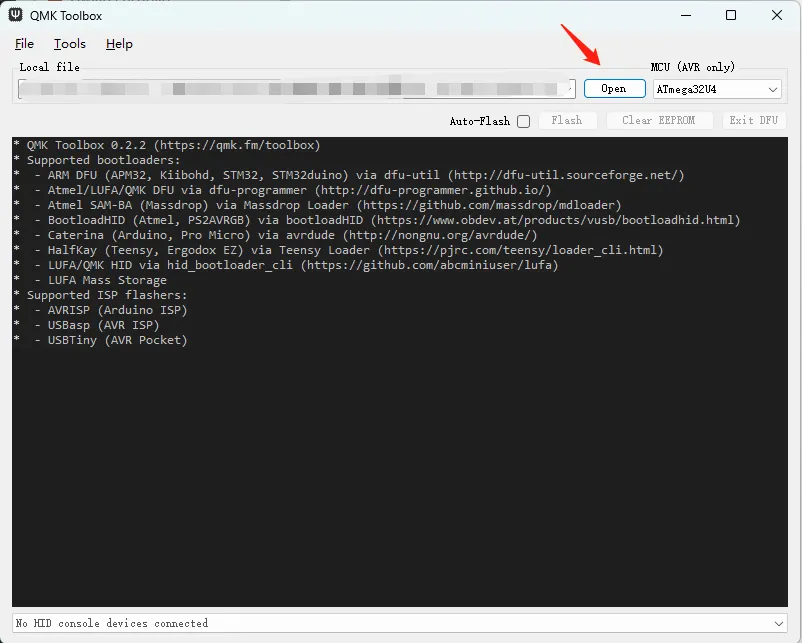
https://www.qwertykeys.com/pages/fw - QMK Toolbox에서 Open을 눌러 방금 다운로드한 .bin 파일을 선택합니다.
2. DFU 모드(플래싱 모드) 진입 방법 (중요)
PCB를 플래싱이 가능한 상태로 만들기 위해 다음 두 가지 방법 중 하나를 선택하세요.
- 방법 A: VIA 연결이 가능한 경우
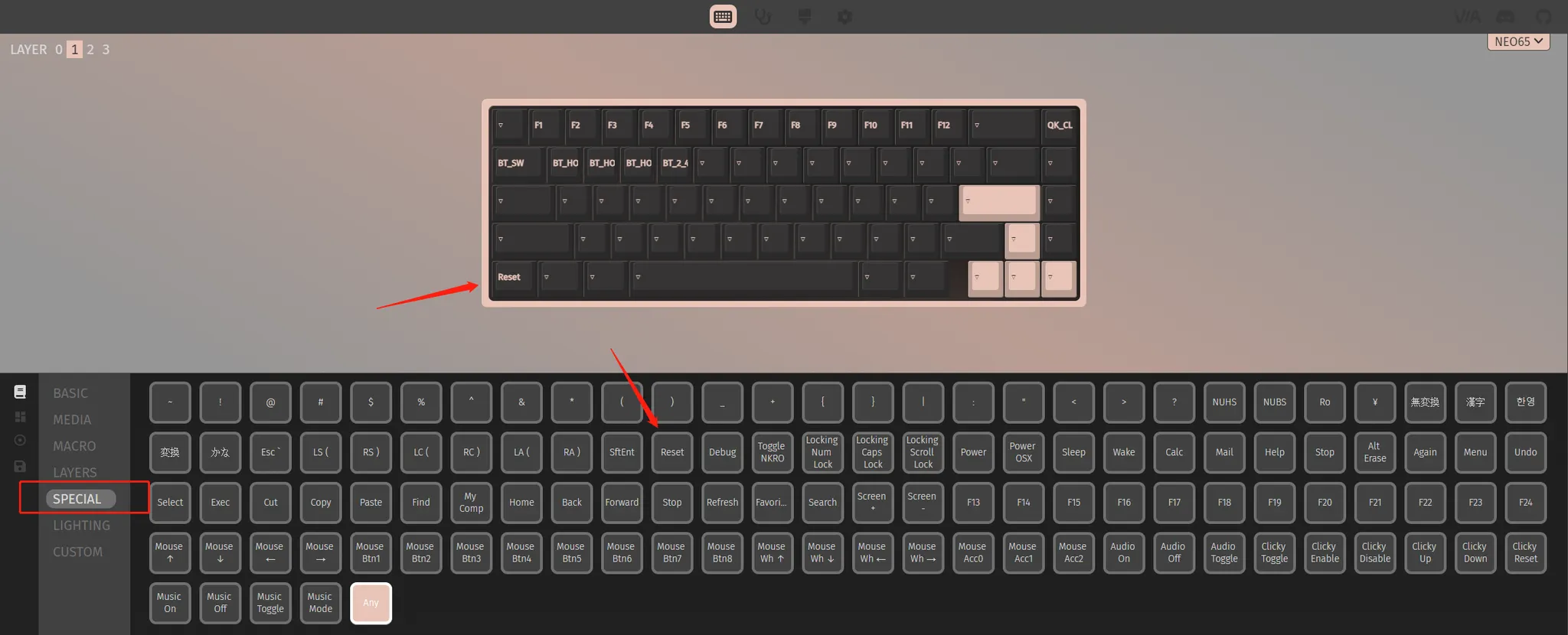
- VIA 설정에서 아무 키나 'Reset' 키로 매핑합니다.
- 해당 키(예: Fn + LCtrl)를 눌러 리셋 모드에 진입합니다.
- 방법 B: VIA 연결이 불가능한 경우
- Esc 키를 누른 상태에서 USB 케이블을 컴퓨터에 연결합니다.
3. 기기 인식 및 드라이버 확인
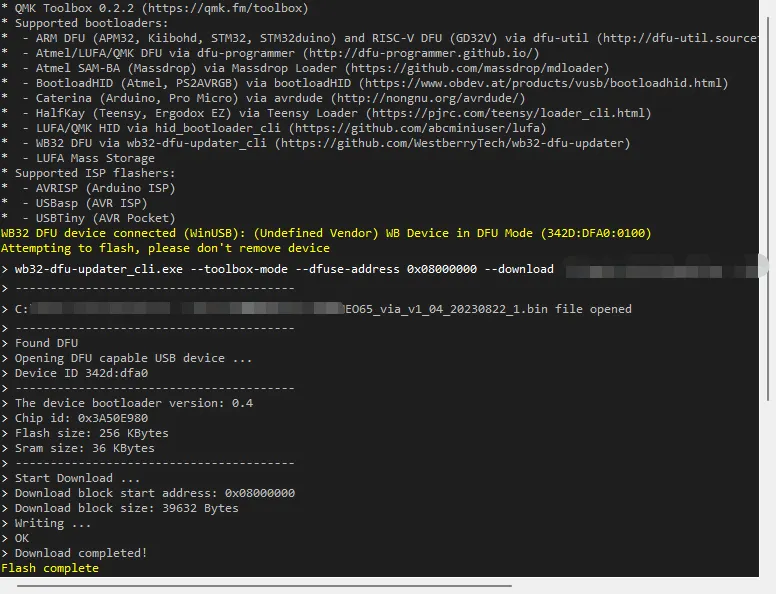
QMK Toolbox 화면에 노란색 글씨가 나타나며 PCB가 인식되어야 합니다.

- 만약 WB32 DFU device connected (WinUSB)라고 뜨지 않고, 끝자리가 (usbser) 또는 (NO DRIVER)로 표시된다면 드라이버 교체가 필요합니다.
- Zadig 2.8 프로그램을 다운로드하세요.
- Options 메뉴에서 List All Devices를 체크합니다.
- 드롭다운 메뉴에서 **'WB Device in DFU Mode'**를 선택합니다.
- 교체할 드라이버를 WinUSB로 설정하고 Replace Driver를 클릭합니다.
4. 펌웨어 설치 (Flash)
- 준비가 완료되었다면 Flash 버튼을 누릅니다.
- 설치가 진행되는 동안 화면에 텍스트가 올라갑니다. 하단에 **"Flash complete"**라는 문구가 뜰 때까지 절대로 키보드를 건드리지 마세요.
5. 마무리
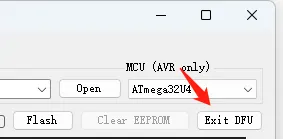
- Exit DFU 버튼을 누르거나, USB 케이블을 뽑았다가 다시 연결하세요. (Exit DFU 버튼이 비활성화되어 회색으로 보인다면 그냥 케이블을 재연결하면 됩니다.)
- 이제 키보드가 정상적으로 작동할 것입니다.

'지식저장소 > 키보드' 카테고리의 다른 글
| Hammerworks CRP R6 Pink (0) | 2026.05.07 |
|---|---|
| [소개] HanLinYue Free3 - 전자책 리더기 리모컨 (0) | 2026.04.20 |
| 타오바오 커스텀 키보드 관련 상점 정리 표 (0) | 2026.01.28 |
| 레오폴드 750RBT 블루투스 연결 방법 & LED indicator (0) | 2025.12.13 |
| 지온웍스 - Thocctober (0) | 2025.10.29 |


